
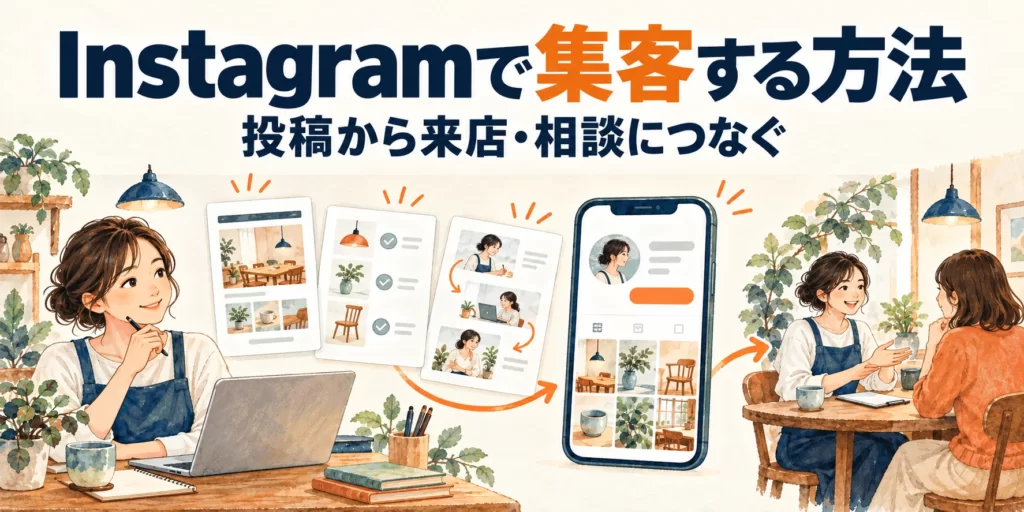
投稿は続けているのに、相談や予約につながらない方へ。投稿とリンク先のどこを整えるか、現状から一緒に確認します。
Instagramで投稿を続けても、問い合わせや予約が増えない。
この場合は、投稿の本数を増やす前に、見た人が何を確かめ、どこから相談できるかを確認してみてください。
写真や動画で興味を持っても、サービスの対象、依頼できる内容、相談先が分からなければ、検討を進めにくくなります。
投稿・プロフィール・リンク先を一続きで整えることが、集客を見直す出発点です。
この記事では、目的の決め方から投稿企画、問い合わせ対応、振り返りまでを説明します。
アセントウェブの「テイガクウェブ」を題材にした投稿3案と、自社に置き換えて使える導線の確認表も用意しました。
Instagramで誰のどの行動を増やすか決める
来店・相談・採用では必要な説明が違う
最初に「誰に、何について、どの行動を取ってほしいか」を一文にします。
対象と行動が定まると、投稿で扱う話題と案内先を選びやすくなります。
たとえば、店舗なら初めて利用する人の予約、制作会社ならサイトを作りたい事業者の相談、採用なら仕事内容に関心を持った人の応募が考えられます。
同じアカウントで複数の目的を扱う場合も、投稿ごとに案内先を明確にします。
| 目的の例 | 見る人が確かめたいこと | 次に案内する場所 |
|---|---|---|
| 店舗の予約 | メニュー、料金、利用できる時間、行き方 | 該当メニューと予約条件が分かるページ |
| サービスの相談 | 対応範囲、依頼条件、相談の進め方 | 対象サービスの説明と相談フォーム |
| 採用応募 | 仕事内容、働き方、募集条件 | 最新の募集要項と応募先 |
フォロワー数はアカウントの広がりを見る材料になりますが、それだけで事業の成果は判断できません。
たとえば閲覧や反応が増えても、対象外の地域やサービスの問い合わせばかりなら、訴求内容を見直す余地があります。
投稿に持たせる役割を整理する
一つの投稿に会社紹介、全商品の説明、料金、実績、申込みを詰め込むと、何を伝えたいかが曖昧になります。
「疑問に答える」「利用場面を見せる」「条件を比較できるようにする」など、主な役割を一つ決めます。
見る人がサービスを知らない段階なら、名称よりも困りごとから説明すると、自分との関係を判断しやすくなります。
すでに検討している人には、対応範囲や依頼後の流れが役立ちます。
ただし、全員が投稿を古い順に読むとは限りません。
各投稿だけでも対象と主題が伝わり、詳しい情報を確認できる状態を目指してください。
プロフィールから案内先まで整える
何を提供する会社かを短く伝える
プロフィールは、投稿を見た人が「この会社に相談してよいか」を確かめる場所として設計します。
会社の理念だけでなく、対象者、提供する内容、次に確認できる情報を入れます。
たとえばWeb制作のサービスを案内するなら、「事業用ホームページの制作・更新を支援」「プランの内容と相談窓口はリンク先へ」のように、実際の支援内容と案内先を対応させます。
これは文案の例であり、自社の対応範囲に合わせて調整してください。
店舗では住所や営業情報、企業では公式サイトや問い合わせ方法など、検討に必要な情報の更新も大切です。
プロフィールとサイトで営業時間やサービス名が違っていないか、担当者を決めて確認します。
リンク先で答える疑問を決める
投稿から来た人が、リンク先でも同じサービスをすぐ見つけられるようにします。
「料金と支援内容はこちら」と案内したのに、会社トップにしか移動できず、目的の情報を探し直す状態は改善候補です。
リンクを複数案内する場合は、「サービス内容」「予約」「採用情報」など、行き先が分かる名前を付けます。
すべてのページに誘導するより、現在の投稿を見た人に必要な順で整理してください。
投稿から相談までの確認は、次の流れで行います。
- 投稿で、一つの疑問とその答えを伝える。
- プロフィールで、提供者と対象サービスを確認できるようにする。
- サービスページで、範囲・条件・進め方を説明する。
- フォームや予約画面で、必要な情報だけを入力して進められるようにする。
- 受付後の案内と、担当者が返信する流れを確認する。
これは必ず全段階を通すという意味ではありません。
すでに予約の意思がある人には予約先を案内するなど、知りたい内容と検討段階に合わせて、移動を増やしすぎないようにします。
| 点検する場所 | スマホで確認すること | 修正の例 |
|---|---|---|
| 投稿 | 誰のどの疑問に答えているか | 一枚目や冒頭に対象と主題を入れる |
| プロフィール | 提供内容と案内先が一致しているか | 古いサービス名や終了した案内を更新する |
| リンク先 | 投稿で約束した情報が見つかるか | 対象サービスの説明へ案内を合わせる |
| フォーム・予約 | 入力、確認、受付まで進めるか | 必須項目、エラー表示、受付案内を確認する |
| 受付後 | 誰が内容を確認して返信するか | 担当者と不在時の引継ぎを決める |
実際にスマートフォンでプロフィールからリンクを開いて確認してください。
普段使うブラウザーでは見えていても、Instagramから開いたときの表示や操作は別途確かめます。
顧客の疑問から投稿を設計する
一つのサービスから投稿3案を作る
投稿の題材は、相談前によく聞かれる質問や、説明して初めて理解してもらえる条件から探せます。
自社が伝えたいことだけでなく、依頼を検討する人が判断するために必要な情報を選びます。
以下は、アセントウェブの月額制ホームページサービス「テイガクウェブ」を題材にした企画例です。
実際に公開したInstagram投稿や、集客効果を検証した事例ではありません。
テイガクウェブのサービスページでは、制作から公開後の更新・運用までの支援内容を案内しています。
その内容を、検討する人の三つの疑問に分けて考えます。
| 投稿案 | 答える疑問 | 見せる素材 | 次の案内 |
|---|---|---|---|
| ホームページを頼む前に何を用意する? | 写真や文章がそろっていなくても相談できるか | 会社情報・サービス内容・写真・参考サイトの準備欄 | ヒアリングと制作の流れ |
| 月額の範囲はどこまで? | 更新依頼と追加制作の違いは何か | 文言修正、画像差し替え、新規ページ追加などの依頼例 | プランの範囲・条件・追加対応の説明 |
| 公開後の変更はどう伝える? | 担当者に何を送れば修正を頼めるか | 対象URL、変更箇所、差し替え内容、希望時期の記入例 | 更新・運用の支援内容と相談先 |
二つ目の投稿では、すべての作業が月額内に含まれるような見せ方を避けます。
実際のプランごとの範囲を確認し、追加の相談や見積もりが必要な作業も一緒に説明してください。
料金を画像に載せる場合は、金額だけを大きく示して終わらせず、対象プラン、税込・税別、契約条件など、判断に必要な情報も確認します。
後から料金や条件が変わった際に、古い投稿をどう扱うかも決めておきます。
三つ目の投稿なら、抽象的な「手厚いサポート」という表現より、修正を頼むときに必要な情報を見せる方が、利用場面を想像しやすくなります。
実在する依頼の画面を使う場合は、顧客名や連絡先を公開せず、掲載できる内容かを確認してください。
実例・説明・比較を使い分ける
実例は実際に行った仕事を伝える資料です。
掲載できる範囲と事実を確認できるものに限り、説明用に作った画面や仮の数値を実績として見せないようにします。
説明投稿では、依頼の手順や必要な準備を扱います。
比較投稿では、複数の選択肢について、どんな条件で向くかを示します。
自社が優れているという結論を先に置かず、対象や利用条件の違いを確認できる形にしましょう。
形式も伝える内容に合わせます。
手順や比較は複数の画像、動きや使用場面は動画、一つの商品の特徴は写真と説明など、無理なく正確に表せるものを選んでください。
日々の業務から素材を集める
投稿直前に題材を探すより、営業やサポートで出た疑問を普段から記録しておくと、企画に使いやすくなります。
個人を特定する内容は残さず、質問の要点と回答に必要な資料を整理します。
| 記録する項目 | 記入例 |
|---|---|
| 質問 | ホームページの文章を自社で全部用意する必要があるか |
| 判断に必要な情報 | 制作の進め方、依頼側が準備する情報、支援できる範囲 |
| 確認する資料 | 最新のサービス案内と担当者の回答 |
| 素材 | 準備項目の表、許可された制作画面、説明用の図 |
| 公開前の確認者 | サービス内容を把握する責任者 |
| 更新が必要になる条件 | プランや支援範囲を変更したとき |
「何を投稿するか」と「その内容が正しいか」を同時に確認できる状態にすることがポイントです。
制作を外注する場合も、サービスの事実確認を誰が行うかは社内で決めます。
自社のサービスを、どんな投稿にすれば相談につながるのか迷う方へ。顧客の疑問、使える素材、案内先を整理します。
飲食店の投稿と予約先の情報をそろえる
飲食店では、料理写真への反応があっても、価格・提供日・利用人数・予約方法が分からなければ検討が止まることがあります。
投稿で案内した料理やコースが、プロフィールのリンク先でも同じ条件で見つかるようにします。
たとえば平日ディナーのコースを紹介するなら、提供する曜日・時間、税込価格、対象人数、予約期限を投稿と予約先でそろえます。
写真が通常メニューなのか期間限定の内容なのか、別料金の飲み物が写っていないかも確認してください。
満席・販売終了・条件変更があった場合は、古い空席案内や特典が有効に見えないように更新します。
投稿を見た後に予約先へ進めた数、成立した予約、実際の来店を分けて記録し、反応数だけで成功とは判断しません。
飲食店の媒体・SNS・Webをつなぐ運用については、アセントグルメの対応範囲をご確認ください。
投稿と問い合わせ対応を続ける体制を作る
撮影・編集・承認の担当を決める
無理のある投稿頻度を先に決めると、事実確認や問い合わせ対応が後回しになることがあります。
担当者の稼働と使える素材を踏まえ、継続できる制作工程から考えます。
最初は、企画する人、素材を用意する人、編集する人、公開前に確認する人を決めてください。
一人が兼任しても構いませんが、何を確認して公開するのかは共通にしておきます。
公開前の確認項目は、たとえば次の内容です。
- 商品名、価格、対応範囲、申込み条件が最新の案内と一致している。
- 顧客やスタッフの写真・コメントを、掲載できる範囲で使っている。
- 画像や動画、音源などの利用条件を確認している。
- 投稿を見た人に案内するページが、スマホでも開ける。
- 問い合わせが来た場合の返信担当が決まっている。
予約枠の変更やサービス終了など、予定投稿を止める必要がある場合も想定します。
予約投稿を設定して終わりにせず、変更を把握した人が公開担当へ伝える連絡方法を決めておくと安心です。
コメントやDMの扱いを決める
コメントには、一般に公開してよい内容だけを返信します。
住所、電話番号、個別の契約内容などが必要な相談は、適切な窓口へ案内してください。
DMでの質問を受けるなら、確認する時間帯と、誰がどこまで回答するかを決めます。
回答を保留する場合も、確認中であることや案内できる窓口を伝えると、利用者が次の行動を選びやすくなります。
一方、SNS上での対応と正式な申込みを混同しないことも大切です。
予約確定、見積もり、契約などは、自社が定めた受付の手順へつなぎます。
反応と事業成果を分けて振り返る
保存やプロフィールへの移動は途中の反応として見る
投稿への反応は、内容を見直す手掛かりになります。
ただし、保存されたことと、来店や相談が実現したことは分けて記録します。
アカウントで利用できるインサイトを開き、表示される指標の説明と対象期間を確認してください。
項目名や利用できる機能に違いがある場合は、実際の画面の定義に合わせて記録します。
たとえば保存があってもサイトへの訪問が少ない場合は、投稿の役割と案内先を確認する候補になります。
それだけで「リンクの位置が原因」と決めず、内容、対象者、投稿を見た時期なども含めて検討します。
| 見る段階 | 記録するもの | 数字だけでは分からないこと |
|---|---|---|
| 投稿 | 利用できる閲覧・保存・反応の指標と対象期間 | 購入する意思や、サービスへの適合度 |
| プロフィール | 利用できるプロフィールやリンクへの行動指標 | 案内先を読んで納得できたか |
| サイト | Instagramからと識別できた訪問、ページ上の行動 | 計測できなかった訪問や別端末での行動 |
| 相談・予約 | 有効な問い合わせ、予約、来店などの実記録 | 投稿だけが成果を生んだかという因果関係 |
まずは期間と指標の定義をそろえ、同じものを比較します。
投稿数、広告の有無、休業日などが違う場合は、その条件も記録してください。
サイトへのリンクに識別用の情報を付ける
サイト側のGA4では、外部から案内するURLにUTMパラメータを付けて、流入元や企画を区別する方法があります。
GoogleのカスタムURLの公式案内で、設定とレポートの確認方法が説明されています。
プロフィールからテイガクウェブへ案内する場合の記入例は、次のとおりです。
実際のアカウントに設定した記録ではなく、命名を決めるための例です。
| パラメータ | 値の例 | この例で表すもの |
|---|---|---|
| utm_source | 案内する媒体 | |
| utm_medium | social | SNSからの通常の案内 |
| utm_campaign | teigakuweb_profile | サービスと案内用途 |
| utm_content | profile_link | プロフィールに置くリンク |
担当者ごとに表記を変えず、広告と通常の投稿も区別できる命名にします。
URLに氏名やメールアドレスなどの個人情報は入れません。
プロフィールの共通リンクにUTMを付けても、どの投稿を見てから移動したかをすべて特定できるわけではありません。
URLが別の場所で共有されたり、別端末から訪問されたりすることもあるため、計測できた範囲の情報として扱います。
有効な相談や来店と照らし合わせる
問い合わせ件数には、営業、協業、対象外の相談などが含まれる場合があります。
アセントウェブでは、問い合わせ種別に「その他・協業・営業」を設け、通常の相談と分けています。
自社でも成果として扱う問い合わせの条件を決め、実際の受信内容と照らし合わせてください。
選択肢を用意しても、送信者が必ず意図どおりに選ぶとは限らないためです。
店舗なら予約台帳や来店記録、企業なら相談内容や商談の記録と併せて振り返ります。
任意で「何を見て知ったか」を尋ねる方法もありますが、自己申告とGA4の計測値は別の情報として残します。
最初の振り返りには、次の記録欄が使えます。
| 記録欄 | 残す内容 |
|---|---|
| 対象期間と条件 | いつからいつまでか、広告や休業などの違い |
| 投稿の狙い | 誰の何の疑問に答えたか |
| 案内先 | プロフィールのリンクと遷移先ページ |
| 確認できた反応 | 画面に出た指標名、値、取得日 |
| 有効な成果 | 相談・予約の定義と、確認できた件数 |
| 未確認のこと | 計測できない行動、分類が終わっていない問い合わせ |
| 次に直すこと | 理由、担当、確認する日 |
数件の増減だけで投稿の成否を決めず、実際の質問や途中で迷う箇所も見ます。
成果がまだ少ない段階では、リンク切れや条件の食い違いなど、確認できる問題から修正してください。
よくある質問
フォロワーが少なくても集客できますか
人数だけでは判断できません。
サービスを必要とする人に内容が届き、相談や予約まで進めるかを確認します。
まずは誰の疑問に答えるアカウントかを明確にし、対象サービスと案内先をそろえてください。
少ないフォロワー数でも必ず成果が出る、という意味ではありません。
毎日投稿した方がよいですか
毎日という頻度を一律の目標にする必要はありません。
事実確認、素材の準備、返信まで含めて継続できる本数を決め、反応を見て調整します。
同じ案内の繰り返しになる場合は、本数を増やす前に、顧客が迷う条件や利用の流れを整理してみてください。
DMと問い合わせフォームはどちらを使えばよいですか
簡単な質問はDM、必要事項をそろえて受け付ける相談はフォームなど、対応できる範囲で役割を分ける方法があります。
利用者に同じ説明を何度も求めないよう、社内で引き継ぐ内容を決めておきます。
正式な申込みや個別情報のやり取りは、自社の受付方法と情報管理に合う窓口へ案内してください。
まず一つのサービスの導線を確認する
Instagram集客を見直すときは、一つのサービスを選び、「投稿で答える疑問」「プロフィールの案内」「リンク先の説明」「受付後の対応」を順に確認します。
投稿の見栄えだけでなく、検討する人が次へ進める状態を整えることが大切です。
アセントウェブのSNS・YouTube運用支援では、目的に合わせた設計やコンテンツ企画、Webサイトへの導線も含めて相談できます。
自社で担当する作業と、支援が必要な作業を分けて検討してください。
投稿、プロフィール、サービスページのつながりを整えたい方へ。自社で続けられる運用と、相談につなぐ導線をご相談いただけます。