
請求書を1枚ずつ開いて転記する。会議の録画を見直して議事録を作る。売上管理の表を、毎月少しずつ直す。どれも必要な仕事ですが、経営者や少人数のチームが毎回時間をかけるには、負担の大きい作業です。
生成AIによる業務効率化は、こうした「情報を集める・整理する・形にする」工程から始められます。ただし、ファイルが完成することと、そのまま仕事で使えることは別です。金額や固有名詞、計算結果を確認する工程まで決めておく必要があります。
本記事では、アセントウェブ代表の三上が公開動画で紹介している、請求書の情報整理、議事録作成、専用の管理シートという3つの実践例を取り上げます。完成画面だけでなく、指示の組み立て方と確認のポイントまで解説します。自社・個人での実践例であり、お客様へのAI導入支援実績や、一定の削減効果を保証するものではありません。
生成AIに任せやすい業務と、人が確認すべき業務
最初に決めたいのは、使うツールの名前よりも「作業をどこで区切るか」です。たとえば請求書なら、PDFから項目を取り出すところと、その内容を支払いに使ってよいか判断するところを分けます。
| 今回の実践例 | AIに任せる工程 | 人が確認すること |
|---|---|---|
| 請求書の情報整理 | 指定した項目の抽出と一覧表への整理 | 原本との一致、抜け・重複、金額の意味 |
| 議事録作成 | 文字起こしの要約と項目ごとの整理 | 決定事項、担当者、期限、固有名詞 |
| 管理シート作成 | 入力欄や集計表のたたき台の作成 | 業務に合う項目、計算式、更新時の動作 |
共通するのは、「何を使うか」「どんな形にするか」「どこに保存するか」を具体的にすることです。代表の実演でも、この3点を指示に含めています。完成形を決めずに「うまくまとめて」と頼むより、出力を確認するときの基準も明確になります。
実践例① 請求書PDFから必要な情報を取り出し、一覧表にする
PDFを開いて転記する作業を、一括で整理する
動画では、フォルダ内の請求書や領収書のPDFから情報を取り出し、Excelの一覧にまとめる使い方を紹介しています。1枚ずつ開き、取引先や金額を探して入力する工程を、まとめて依頼する方法です。
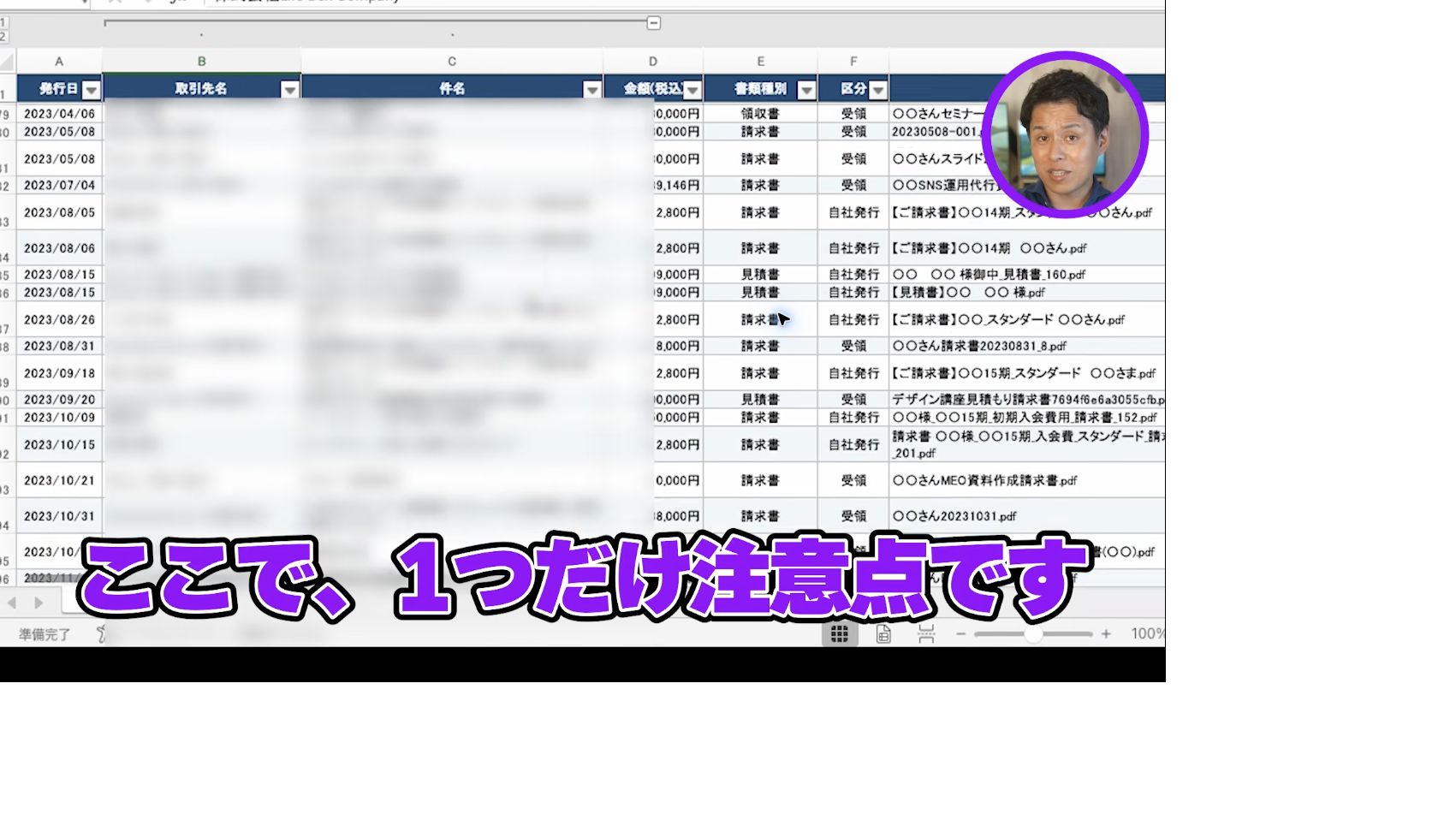
実演では、次のように依頼しています。
このフォルダの中のPDFをすべて読んで、取引先名、金額、発行日、件名、この4項目をエクセルの一覧表にまとめてください。請求書一覧という名前で保存してください。
この指示は、対象のファイル、取り出す項目、保存する形式と名前まで指定しています。画面を見ると、日付や金額だけでなく書類種別も整理されており、複数の書類を見比べるための一覧になっています。
金額の列ができても、原本との照合は残す
実務で注意したいのは、「金額」という言葉だけでは、税込・税抜・支払総額のどれを指すか曖昧なことです。作業前に採用する項目を決め、不明な場合は空欄や「要確認」にするよう依頼します。
- 対象のPDF数と、一覧に取り込まれた書類数が合っているか。
- 同じ書類を重複して集計していないか。
- 発行日と支払期限を取り違えていないか。
- 金額が原本と一致し、税込・税抜の区別がそろっているか。
- 読み取れなかった情報を、推測で補っていないか。
動画でも、紙をスキャンしたPDFはうまく読み取れない場合があると説明しています。最初は少数の資料で試し、文字が取得できるPDFと画像だけのPDFを分けて確認すると、つまずく条件を把握しやすくなります。
実務用に指示を補うなら、「元ファイル名を列として残す」「不明な項目は推測しない」を追加すると、原本へ戻りやすくなります。これは本記事で提案する確認用の工夫で、動画の実演指示とは区別しています。
実践例② 会議の文字起こしから、確認しやすい議事録を作る
文字起こしと議事録の整理を、別の工程として考える
会議の発言をすべて文字にしただけでは、あとで読む人が決定事項や担当作業を探さなければなりません。そこで、文字起こしを材料にして、必要な項目へ整理する工程をAIに依頼します。
録音・録画 → 文字起こし → 議事録への整理 → 人による照合・共有
代表は、自身の作業用に、パソコン内で動かすWhisperによる文字起こしと、Claudeによる議事録作成を組み合わせた流れを紹介しています。音声の聞き取りと文章の整理を分け、それぞれの工程をつないでいる点が特徴です。
動画では、文字起こしを用意したうえで、次のように完成形を指定しています。
このフォルダの会議の文字起こしを読んで、議事録にしてください。参加者、議題、決定事項、次にやること、この4つの見出しで、A4一枚程度にまとめて、議事録という名前でワード形式で保存してください。
読みやすい文章より、決定事項を正しく残せているかを確かめる
議事録で困るのは、言い回しが多少不自然なことよりも、検討中の案が「決定したこと」として残ったり、担当者や期限が違っていたりすることです。まず、その会議で何が決まり、何が保留になったかを照合します。
代表の説明では、金額・固有名詞・専門用語など、聞き取りが怪しい箇所を時間付きで確認できる仕組みも紹介されています。要約だけを読んで終わらず、確認が必要な箇所へ戻れることが運用上のポイントです。
自社で依頼するときは、次の条件を追加する方法があります。以下は実演を踏まえて本記事用に作成した指示例です。
決定事項と検討中の案を分けてください。担当者や期限が発言されていない場合は「未定」と記載し、推測で補わないでください。確認が必要な箇所には、文字起こしに記録された時刻を添えてください。
なお、音声をパソコン内で文字起こししても、その後にAIへ渡す文章の取り扱いは別途確認が必要です。文字起こしに含まれる顧客情報や非公開の話題を、社内で認めたサービス・設定の範囲で扱うようにします。
実践例③ 自社の仕事に合わせた管理シートを作る
必要な入力項目と、見たい数字から考える
代表の別の動画では、Claude Codeで作成した売上・経費の管理表を紹介しています。自身が必要とする項目に絞り、「入れる」「見る」という目的に合わせたシンプルな表として説明しています。
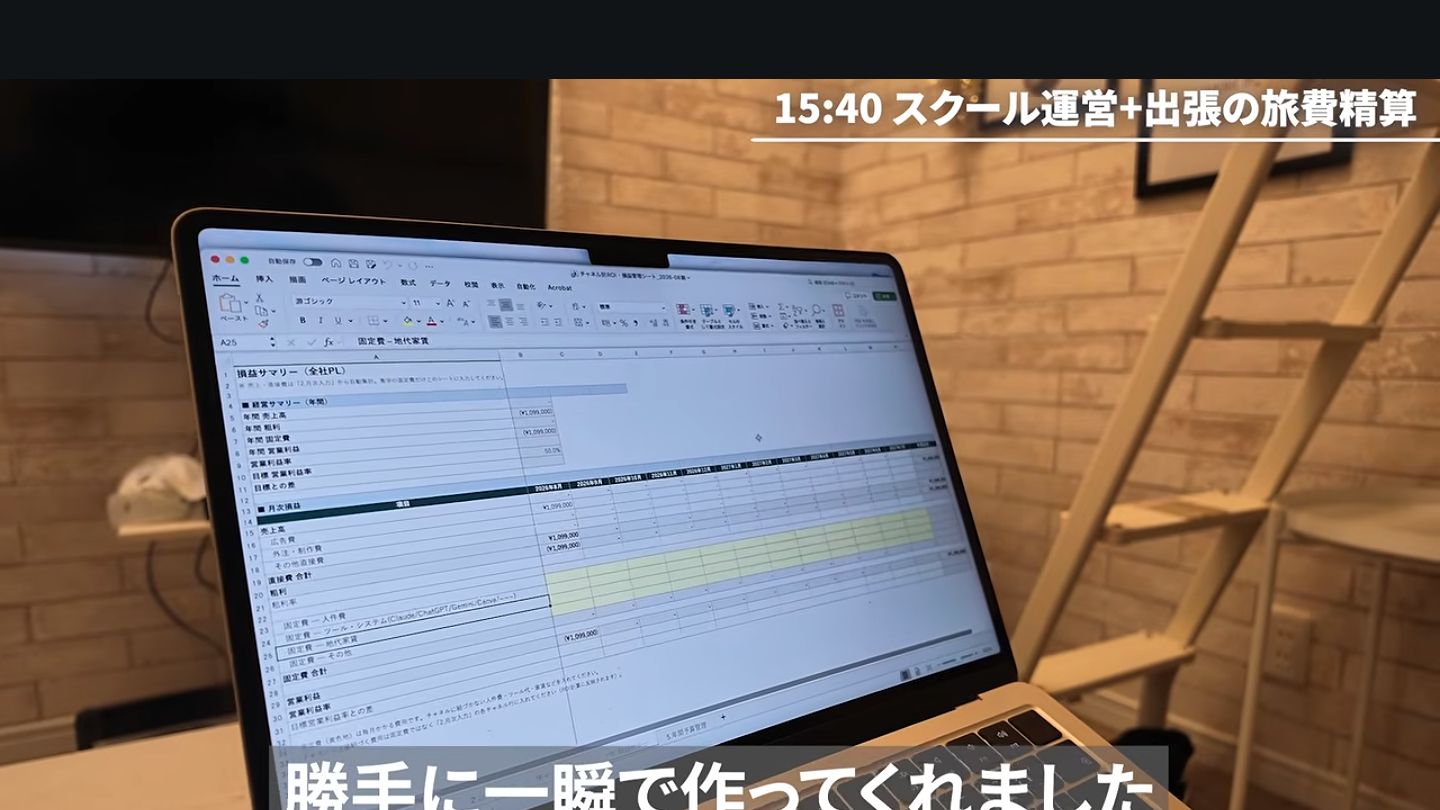
この事例で参考になるのは、最初に多機能なシステムを目指していないことです。「何を入力し、何を見て判断するのか」を絞ると、AIへ頼む内容も、完成後の確認項目も具体的になります。
たとえば、社内の管理用に試す場合は、次のように依頼できます。これは動画内の指示文の引用ではなく、本記事用の作成例です。
社内管理用のExcelを作成してください。入力する項目は日付・区分・内容・金額です。入力用シートと月別集計用シートを分け、売上と経費を月ごとに確認できるようにしてください。最初は架空のデータで試し、入力欄と計算式のセルが見分けられる形にしてください。
見た目を整える前に、データを増やしたときの動作を確かめる
完成した表を見ただけでは、翌月も使えるかは分かりません。実務に入れる前に、少量のサンプルデータで次の動作を確認します。
- 日付や金額を変えると、集計結果も変わるか。
- 入力行を追加しても、集計の範囲から外れないか。
- 翌月のデータが、正しい月へ集計されるか。
- 空欄や入力ミスがあったとき、気づける表示になっているか。
- 入力担当者が、計算式のセルを誤って書き換えにくいか。
たとえば追加した行が集計されない場合は、「集計がおかしい」だけでなく、追加した行・期待する合計・実際の合計を伝えて修正します。問題を再現できる材料を渡すと、修正後に同じ条件で確認できます。これは修正時の進め方の例であり、掲載した管理表に実際に起きた不具合を示すものではありません。
動画では完成した表の紹介が中心で、作成時の全指示や修正履歴までは確認できません。そのため、本記事では画面から確認できる構成と、自社に取り入れる際の確認方法を分けて説明しています。
本当に効率化できたかは、確認・修正の時間まで含めて判断する
「AIが数分で作った」という処理時間だけでは、業務全体がどれだけ楽になったかは判断できません。資料を準備し、指示を出し、出力を確認して直す時間まで記録します。
今回の3例について、同じ条件で手作業とAI利用を比較した計測記録は本記事では提示していません。削減率を推定で載せる代わりに、自社で試すときに使える記録項目をまとめます。
| 記録する項目 | 確認する内容 |
|---|---|
| 作業の条件 | 資料数・会議の長さ・入力件数などをそろえる |
| 準備・指示の時間 | 資料の整理、指示文の作成にかかった時間 |
| AIの処理時間 | 開始から出力までの経過時間 |
| 確認・修正の時間 | 原本照合、再指示、手直しにかかった時間 |
| 品質 | 抜け・誤りの件数と、最終的に使える状態か |
| 初回と継続利用の違い | 初期設定と、2回目以降の毎回の作業を分ける |
AIの処理中に別の仕事ができた場合は、作業の経過時間と、人が実際に対応した時間を分けて記録すると比較しやすくなります。確認に長くかかるなら、任せる対象を狭めたり、出力形式を変えたりする余地があります。
自社で始めるなら、繰り返し発生する仕事を1つ選ぶ
3つの例を一度に導入する必要はありません。まずは、繰り返し発生し、完成形が分かり、結果を確認できる仕事を1つ選びます。候補を考えるときは、次の4項目を書き出してみてください。
- 頻度:毎日、毎週、毎月のどのタイミングで発生するか。
- 所要時間:準備から確認・完了まで、誰がどれくらい対応しているか。
- 扱う情報:個人情報や顧客情報が含まれるか。試す際にサンプルへ置き換えられるか。
- 確認担当者:出力の正しさと、仕事で使ってよいかを誰が判断するか。
最初は元データのコピーやサンプルを使い、既存の業務を残したまま比較します。請求書なら少数のPDF、議事録なら短い会議、管理表なら数行のデータで、問題を見つけやすい範囲から始める方法です。
うまくいったら、使った指示文、入力資料の置き場所、出力形式、確認項目を手順として残します。担当者が変わっても同じ流れで進められることが、1回だけ便利に使うところから、継続した業務効率化へ進むためのポイントです。
導入前の整理については、「小規模事業者のAI活用|導入前の5ステップ」でも解説しています。
自社だけでは進めにくい場合は、業務整理から相談する
「どの業務を選べばよいか分からない」「一部の担当者しか使えない」「作れたけれど、確認方法が決まっていない」。こうした段階では、ツールを増やす前に、業務の流れと役割分担を整理することが役立ちます。
アセントウェブのAI顧問では、業務ヒアリング、ツール選定、作業手順や社内ルールの整理、操作レクチャー、導入後の改善などをご相談いただけます。支援範囲に応じて内容を決め、専用シートや業務ツールの開発が必要な場合は個別に見積もります。
月額50,000円〜、初期の調査・基本導入100,000円〜(いずれも税別)。各メニューがすべて月額に含まれるわけではなく、対応範囲と費用は見積もり時にご案内します。全国オンラインで対応しています。
「今いちばん時間がかかっている仕事」を1つお聞かせください。AIに任せる工程と、人が確認する工程を分けるところから、一緒に検討します。
実演の出典
本記事の実践例は、アセントウェブ代表・三上寿久が公開した以下の動画と、その制作台本を基に構成しています。指示の追加例や確認手順は、本記事の解説として明示しています。