
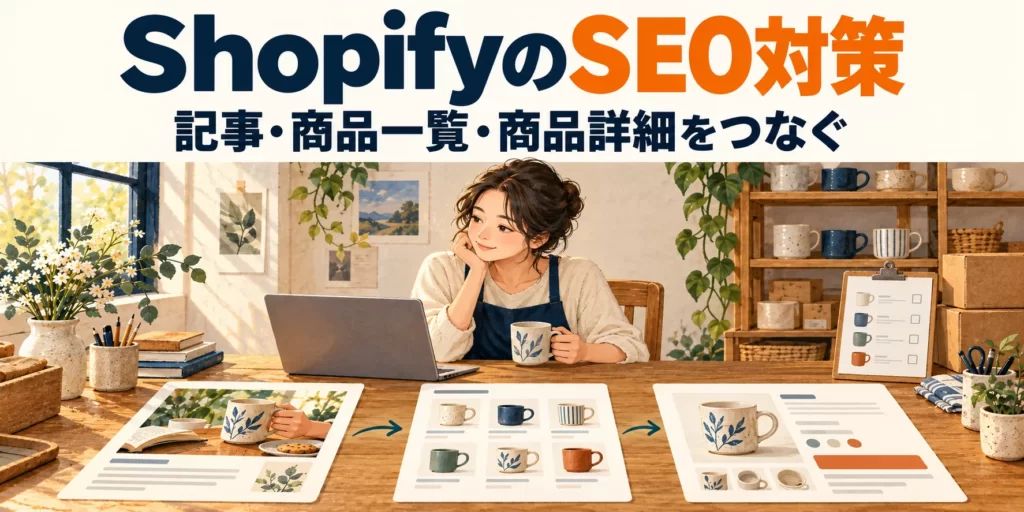
Shopifyで商品を公開したものの、検索から見つけてもらいにくい方へ。登録状態、商品情報、一覧と記事のつながりを確認し、優先して直す場所を整理します。
ShopifyのSEO対策は、アプリを追加する前に、検索する人の疑問に答えるページがあり、そのページを検索エンジンが確認できるかを点検することから始めます。
商品ページだけにすべてのキーワードを入れるのではなく、商品、コレクション、ブログの役割を決めると、説明と導線を整理しやすくなります。
また、商品情報は公開時だけの作業ではありません。
欠品、仕様変更、販売終了の際にも、読者が知りたい情報とURLの扱いを確認する必要があります。
この記事では、商品1点から使えるSEO点検カードと、在庫状態別のURL対応表を紹介します。
管理画面の操作は公式資料を参照し、特定のストアで実行した検証や売上の改善事例とは分けて説明します。
商品が見つからない理由を、検索意図と登録状態から確認する
GSCで対象URLを確認する
検索結果に出ないと感じたら、まず調べたい商品ページのURLを一つ決めます。
ストア名で検索してトップページが表示されることと、各商品ページが登録されていることは同じではありません。
Google Search ConsoleのURL検査では、そのURLのインデックス登録状況や、登録可能性を確認できます。
登録済みの情報と現在の公開ページを調べるテストは区別し、どちらの結果を見たかを残してください。
| 確認した状況 | 次に調べること | すぐに結論づけないこと |
|---|---|---|
| ページが開かない | 公開状態、URL、アクセス制限 | 文章の質が原因だと決める |
| 登録されていない | URL検査に示される理由、クロールや正規URL | 商品数を増やせば解決すると考える |
| 登録されているが表示が少ない | 検索語、商品への需要、ページの役割 | SEO設定が無効だと判断する |
| 表示されるがクリックされにくい | 検索語との一致、順位、タイトル、検索結果の見え方 | 説明文だけを原因にする |
| 訪問されるが買われない | 在庫、価格、配送、説明、購入操作 | 検索順位だけを改善しようとする |
例えば、期間限定商品のページがまだ公開されていなければ、最初の対応は本文の追記ではなく公開条件の確認です。
表示はされているのに購入が少ないなら、販売状態や購入に必要な情報を併せて点検します。
対象URL、確認日、判定、未確認事項を記録すると、担当者が変わっても同じ場所から調査を続けられます。
インデックス登録のリクエストをしても、登録や上位表示が確約されるわけではありません。
商品とカテゴリで役割を分ける
商品名で具体的な一品を探す人と、用途に合う商品を比較する人では必要なページが違います。
さらに、使い方や選び方を調べている人には、購入画面より先に説明が必要な場合があります。
次は、マグカップを扱うストアを想定した設計例です。
検索ボリュームを測定したキーワード一覧ではなく、ページの役割を決めるための例として使ってください。
| 読者が知りたいこと | 主に担当するページ | 用意する情報 | 次へ進む先 |
|---|---|---|---|
| 特定のカップの大きさ・素材 | 商品 | 実寸、容量、重さ、素材、取扱条件 | 購入・配送条件 |
| 贈り物向けの商品を比べたい | コレクション | 対象商品と選ぶ基準、包装の条件 | 各商品の詳細 |
| 持ちやすいカップを選びたい | ブログ | 持ち手や重さなどの確認方法 | 条件に合う一覧・商品 |
| どのような店か知りたい | ストア紹介 | 取扱方針、運営者、問い合わせ先 | 商品一覧・利用案内 |
同じ説明をすべてのページへ貼り付けず、そのページで答える疑問を一文で書いてみます。
重複が多い場合は、どちらを詳しい説明の中心にするかを決め、もう一方から案内します。
商品ページの情報を整える
仕様と写真と説明を点検する
商品説明には、メーカーの仕様だけでは判断しにくい情報を補います。
ただし、説明を独自にするために、素材、性能、産地、使用条件を推測で付け加えてはいけません。
実物を確認できるなら、どの条件で撮影・採寸したかも記録します。
実物が手元にない場合は、確認できる仕様を使い、未確認の使用感を体験談として書かないようにします。
| 商品1点のSEO点検カード | 記入・確認すること |
|---|---|
| 対象商品とURL | 管理上の商品名、公開URL、確認日 |
| 主な読者と疑問 | 誰が、何を確認して購入を判断するか |
| 仕様の根拠 | 仕入先資料、製品表示、実測記録など |
| 写真の役割 | 全体、寸法感、細部、使用場面のどれを示すか |
| 説明の不足 | サイズ、素材、扱い方、付属品など未回答の疑問 |
| 購入条件 | 価格、送料、納期、返品条件への案内 |
| 検索向けの要約 | ページ固有のタイトルと説明文 |
| つながるページ | 所属コレクション、使い方、関連商品 |
| 販売状態 | 販売中、欠品、再入荷予定、終了 |
| 次の作業 | 修正内容、確認担当、完了条件 |
写真は見栄えだけでなく、判断材料として選びます。
例として、カップの持ち手が気になる人には、正面写真だけでなく、持ち手の形や大きさが分かる写真が役立ちます。
画像の代替テキストは、その画像が何を伝えているかを短く説明します。
検索語を列挙する欄として使わず、写真と本文を合わせて理解できるようにします。設定方法はShopify公式のキーワード・画像設定を参照してください。
画像を軽くする際は、拡大して確認したい模様や製品表示まで読めなくなっていないかも点検します。
ファイル容量だけで判断せず、スマホでの表示、必要な細部、ページの読み込みを併せて確認しましょう。
タイトルと説明文を整える
商品名と検索用タイトルは、読者がページの内容を判断するための案内です。
独自の商品名だけでは種類が分からない場合は、実際の商品に合う種類や特徴を補います。
例えば架空の商品名「朝凪」だけでは、食器なのか衣類なのか伝わりません。
「朝凪 マグカップ|容量・素材・お手入れ方法」のように、ページで確認できる内容を添える方法があります。実際に掲載していない情報はタイトルにも入れません。
Shopifyでは、商品やコレクション、ページ、ブログ記事の検索向けタイトル・説明文を編集できます。
対象ページのSEO編集欄で変更し、保存後に公開ページを確認します。ホームページの設定と各商品の設定を混同しないようにしてください。Shopify公式の編集方法
文字数を合わせることだけを目的にせず、重要な内容を先に、重複や不要な宣伝文を短く整理します。
管理画面のプレビューと実際の検索結果が、常に同じ表示になるとは限りません。
Googleのタイトルリンクは、設定したタイトルだけでなくページ上の見出しなども参照して生成されます。
変更後は、本文とタイトルが食い違っていないかも確認しましょう。Google公式のタイトルリンクの説明
URLを変更する場合は、表記を整えるだけの変更でも旧URLからの案内が必要になるかを確認します。
タイトルを見直すたびに、公開済みURLまで変える必要はありません。
コレクションと記事を商品へつなぐ
一覧ページで選ぶ基準を示す
コレクションは商品を並べる場所ですが、何を基準に集めた一覧なのかが伝わると比較しやすくなります。
「贈り物向け」なら、包装の対象、価格帯の見方、配送に関する確認先など、その一覧を使う人に必要な情報を考えます。
長い文章で商品一覧を押し下げるのではなく、最初に選び方の要点を示し、詳しい説明は必要な箇所へ分けます。
商品数が多い場合は、絞り込みや並び順を使った後も、目的の商品へ進めるかをスマホで確認してください。
| 一覧で起きやすい迷い | 補う情報の例 |
|---|---|
| 何が違うのか分からない | 容量、素材、用途などの比較軸 |
| 同じ見た目の商品が多い | 色やサイズの違い、選択できる範囲 |
| 包装できるか分からない | 対象商品と指定方法への案内 |
| 欲しい商品が売り切れている | 欠品の表示、再入荷情報、代替候補 |
検索用の説明を長く追加するより、商品を選ぶときの疑問に答えられるかを先に点検します。
内容がほぼ同じ一覧を言葉だけ変えて増やす前に、利用する目的の違いを説明できるか確認してください。
用途記事から適切な商品へ案内する
ブログは、購入前の疑問に答え、判断した条件に合う商品へつなぐ役割を持たせます。
記事の末尾で全商品一覧へ誘導するだけでなく、本文で説明した条件に合う一覧や商品を案内します。
先ほどのカップの例なら、「持ちやすさの確認方法」を説明した後に、持ち手や重さを比較できるコレクションへつなぎます。
商品ページからも、選ぶ際に役立つ説明へ戻れるようにすると、疑問を残したまま購入を判断する状態を減らせます。
- リンクの文言から、移動先の内容が分かるか。
- 記事で説明した条件に、リンク先の商品が合っているか。
- 販売終了の商品や古い特集へ案内していないか。
- 一つの商品へ異なるURLで案内していないか。
- スマホで写真やボタンに隠れず、リンクを操作できるか。
リンク数を増やすことより、説明と移動先がつながっていることを優先します。
商品構成を変更したときは、その商品を紹介する記事も見直す対象へ入れてください。
商品・コレクション・記事のどこへ情報を置くか迷う方へ。取扱商品と更新体制に合わせて、ページの分担とつなぎ方を整理します。
重複URLと在庫切れの扱いを決める
正規URLとサイトマップを確認する
同じ商品に複数の経路から進める場合、URLの見え方が異なることがあります。
canonicalは、内容が重複・類似するURLのうち、どれを代表として扱ってほしいかを検索エンジンへ伝えるために使います。
Shopifyにはcanonicalやサイトマップなどの組み込み機能があります。
ただし、テーマやアプリを変更したストアでは、標準機能があるという理由だけで確認を省かず、実際のページに何が出力されているかを点検します。Shopify公式のSEO概要
canonicalは、指定すれば必ずそのURLが採用される命令ではありません。
内部リンク、サイトマップ、正規URLの指定が矛盾していないかを確認します。Googleの正規化は公式の正規URLガイドが参考になります。
サイトマップは、通常ストアのドメインに続く「/sitemap.xml」にあり、商品やコレクションなどの追加に応じて更新されます。
Search Consoleへの送信と、その後の処理状況を確認してください。送信したことだけで、すべてのURLの登録が保証されるわけではありません。Shopify公式のサイトマップ案内
検索で見つけてもらいたい商品を、原因が分からないままnoindexにしたり、robots.txtで一律に遮断したりするのは避けます。
まず、公開状態、検索対象の設定、正規URL、リンク、検査結果を対象URLごとに照合しましょう。
一時欠品と販売終了を分ける
在庫がなくなったときは、すぐにURLを消すのではなく、今後の販売予定とページに残す価値を確認します。
以下は運用判断のための表です。すべての商品へ同じ処理を当てはめるものではありません。
| 商品の状態 | ページ・案内の検討 | URLの扱いで確認すること |
|---|---|---|
| 一時欠品で再入荷予定がある | 欠品表示、分かる範囲の入荷案内、代替候補 | 継続する商品URLを維持できるか |
| 再入荷が未定 | 未定と伝え、問い合わせや別商品の案内を用意 | 古い納期や購入ボタンが残っていないか |
| 販売終了だが説明書などが役立つ | 販売終了を明記し、サポート情報を残す | 購入可能なページと誤認されないか |
| 販売終了で適切な後継商品がある | 後継との差を説明する | 旧URLを廃止するなら適切な移動先があるか |
| 廃止して残す情報も代替先もない | 内部リンクや一覧からの案内を整理する | 無関係なトップページへ一律転送しないか |
販売を継続する設定と、ページを検索で見つけられる状態にすることは別です。
在庫がないのに購入できる設定へ変えるなら、受注・発送・納期案内の体制を先に確認してください。
Shopifyの標準URLリダイレクトは、元のURLで有効なページが表示されていると機能しないなどの条件があります。
移動先を登録しただけで完了とせず、旧URLを実際に開き、目的のページへ進むことを確認します。Shopify公式のリダイレクト条件
変更前には旧URL、移動先、販売状態、理由、担当者を記録します。
実行後は、商品を紹介している記事やコレクションのリンクも、現在の案内に合っているか点検してください。
更新後に検索と購入を別々に確認する
変更履歴と検索クエリを照合する
修正したら、何をいつ変えたかを記録します。
商品説明を追加した日、欠品した日、価格を変更した日、広告を始めた日を分けておくと、数値の変化を説明しやすくなります。
| 記録項目 | 記入する内容 |
|---|---|
| 対象 | 商品・コレクション・記事のURL |
| 変更前の疑問 | どの検索意図に答えられていなかったか |
| 変更内容 | 追記した仕様、写真、タイトル、リンクなど |
| 確認方法 | 表示確認、URL検査、検索クエリの確認 |
| 外部条件 | 季節、広告、価格、在庫、配送条件の変化 |
| 次の判断 | 継続観測、追記、技術調査など |
Search Consoleでは対象ページと期間をそろえ、表示回数、クリック、検索語、順位などの変化を見ます。
平均順位だけで判断せず、どの検索語の表示が増減したかも確認してください。
数日間の変化だけで成果を断定せず、検索での再処理、販売の季節性、観測件数を考慮します。
検索データを取得できない期間は、ゼロとして埋めず未取得として残しましょう。
購入までの行動を点検する
検索からのクリックが増えても、売上が同じように増えるとは限りません。
アクセス後に商品情報を確認できるか、在庫があるか、送料や納期に納得できるか、購入操作を完了できるかを別に点検します。
検索データと購入データは、集計対象や計測条件が異なります。
連携しただけで個々の検索語と購入者をすべて結び付けられるとは考えず、ページや期間など、比較できる単位で傾向を見ます。
- スマホで仕様・価格・配送条件を読み取れるか。
- バリエーションを選ぶと、該当する写真や在庫へ切り替わるか。
- 購入できない場合に、その理由が分かるか。
- 計測の導入時期やテストデータを区別できるか。
- 注文、キャンセル、返金を、目的に合う集計で確認できるか。
実注文が発生する操作は、利用できるテスト環境と担当者の確認を整えて行います。
この記事の確認表は未実行の項目も記入できる形であり、当社が特定ストアの購入動作を検証済みと示すものではありません。
ShopifyのSEO対策についてよくある質問
ShopifyはSEOに弱いですか
Shopifyという理由だけで、弱いと判断することはできません。
タイトルや説明文の編集、サイトマップなどの機能があっても、商品情報や検索意図との一致、ページの利用しやすさは運営側で整える必要があります。
別の仕組みへ移行する前に、検索に登録されていないのか、登録されていても読者の疑問に答えていないのかを分けて確認してください。
アプリの追加も、解決する課題と既存機能との重複を確認してから判断します。
売り切れ商品ページは削除しますか
一時欠品と販売終了では対応が異なります。
再入荷予定、説明書などの継続利用、後継商品の有無を確認して、ページを残すか、案内を変更するかを決めます。
削除やURL変更を行う場合は、旧URLから訪れる人への案内と、サイト内のリンクを併せて点検します。
検索上の理由だけでなく、購入済みのお客様が必要な情報へ到達できるかも確認しましょう。
まずは商品1点の点検カードを使い、未回答の疑問と担当者を整理してください。
アセントウェブのECサイト制作・運用支援では、商品情報の整理から購入までの導線を含めてご相談いただけます。
どの商品やページから見直すか迷っている場合は、現在のストアURLと課題をお知らせください。検索向けの情報と、購入に必要な説明を一緒に整理します。